求積表インポートは、紙の求積表(地積測量図などに記載された座標と面積の一覧表)を撮影またはスキャンし、AI-OCRで座標データを自動読み取りして地図上にポリゴンとして配置する機能です。
手入力なしで測量データをGISに取り込めるため、土地家屋調査士や測量士の業務を大幅に効率化します。
主な特徴
- AI-OCR — 高精度なテーブル認識と数値読み取り、誤認識の自動補正
- 面積検算 — 座標法(Shoelace)で自動面積検算。誤りをハイライト表示
- 19座標系対応 — 日本の公共座標系(第1系〜第19系)+任意座標系
- 複数筆一括 — 1つの書類から複数の区画を同時に取り込み
- SIMA出力 — 測量業界標準のSIMA形式でドロー機能に取り込み
対応入力
- カメラ撮影 — スマートフォンで求積表を撮影
- 画像ファイル — JPEG・PNGをドラッグ&ドロップ
- PDFファイル — 地積測量図PDFの読み込み
画像を読み込む
求積表の写真・スキャン画像・PDFをドラッグ&ドロップ、またはスマートフォンのカメラで撮影します。
AI-OCRで座標を読み取り
AIがテーブル構造を認識し、数字の誤認識(1と7、0とOなど)を自動補正します。
列を割り当てる
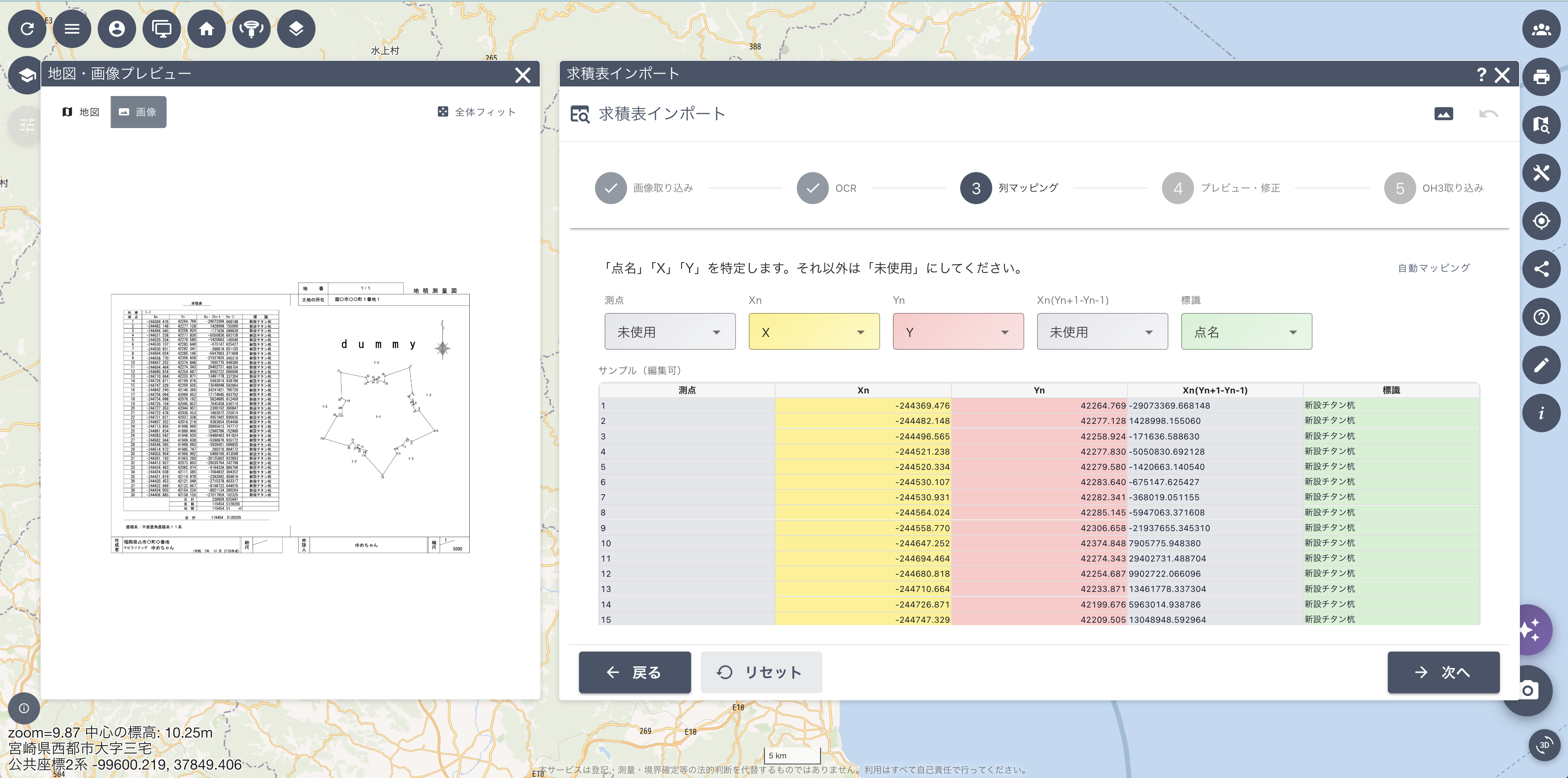
OCRが読み取った列を「点名」「X座標」「Y座標」「標高」「倍面積」に割り当てます。自動マッピング機能で多くの場合は自動で割り当てられます。
プレビュー&修正
地図上でポリゴンの形を確認し、面積の検算結果をチェック。OCR誤りは赤(外れ値)・黄(面積不一致)でハイライトされます。座標値の手動修正も可能。
OH3に取り込み
区画ごとに「ポリゴン(区画データ)」または「座標のみ(ポイント)」を選んでOH3のドロー機能に取り込みます。隣接する筆の共有頂点は自動で統合されます。
撮影のコツ
求積表を正面から撮影し、表の罫線と数値がはっきり写るようにしてください。斜めからの撮影や影がかかった写真はOCR精度が低下します。
公共座標系(平面直角座標系)
日本全国を19のゾーンに分けた平面直角座標系に対応しています。求積表に記載された座標系番号を選択するだけで、正確な位置に配置されます。
AIによる座標系の自動推定
座標系がわからない場合でも、AIが座標値のパターン(X・Y値の範囲や桁数)から該当する座標系を自動推定します。推定結果は候補として表示され、ユーザーが確認・選択できます。
座標系の確認方法
座標系は地域によって決まっています。対象地の都道府県がわかれば特定できます。例: 東京都は第9系、大阪府は第6系、北海道は第11〜13系。地積測量図の欄外にも座標系番号が記載されていることがあります。
任意座標系
公共座標系ではない独自の座標値(任意座標系)の場合も、2点の既知座標から変換パラメータを計算して取り込めます。
- 2つの座標点について「任意座標値」と「公共座標値」の両方を入力
- 平行移動・回転・拡大縮小を自動計算
- 変換パラメータは保存され、次回以降も再利用可能
OCRで読み取った座標データは、取り込み前に地図プレビューとテーブル編集で確認・修正できます。
地図プレビュー
- ポリゴン表示 — 座標値からポリゴンを自動生成し、地図上に青い区画として表示
- 頂点番号 — 各頂点に点名ラベルを表示。テーブルの行と対応
- ベースマップ切替 — 航空写真・淡色地図・標準地図に切り替えて確認
- 自動ズーム — ポリゴンの範囲に自動でカメラが移動
テーブル編集
OCR結果のテーブルでは、各セルをクリックして座標値を直接編集できます。
- セルの直接編集 — クリックで編集モードに入り、数値を修正
- 行の追加・削除 — 読み落としがあった場合に行を追加、不要な行を削除
- 列の再割り当て — 列の意味(点名・X・Y・標高・倍面積)を変更
リアルタイム連動
テーブルの数値を修正すると、地図上のポリゴンと面積計算がリアルタイムに更新されます。修正前後の変化を即座に確認でき、試行錯誤しやすい設計です。
元の画像と見比べる
画面上部には元の求積表の画像が表示されています。テーブルの値と元画像を見比べながら修正すると、OCRの誤りを効率的に発見できます。
座標法による面積検算
読み取った座標値から座標法(Shoelace算法)で面積を自動計算し、求積表に記載された面積と比較します。
- 許容誤差: ±0.05 m² 以内なら合格
- 不一致の場合は面積値が警告色で表示される
倍面積検証
求積表に「倍面積」列がある場合、各頂点の倍面積も個別に検証します。不一致のセルは黄色でハイライトされ、OCR誤りの特定が容易になります。
外れ値の自動検出
PCA(主成分分析)を用いた統計的外れ値検出により、座標値の異常を自動で検出します。
- 外れ値の座標セルは赤色でハイライト
- 3.5σ超の値を外れ値と判定
- OCRの桁間違いや読み取りミスの発見に有効
セルの色分け
- 赤 — 統計的外れ値(座標値が異常)
- 黄 — 倍面積の不一致(個別検算の誤り)
- 緑 — ユーザーが手動修正済み
面積が合わない場合
赤や黄のセルを確認し、元の求積表と見比べて数値を修正してください。1桁の読み間違いでも面積は大きくずれるため、色付きセルを優先的にチェックすると効率的です。
1つの求積表画像に複数の区画(筆)が含まれている場合、それぞれを独立したテーブルとして認識し、個別に取り込めます。
テーブルの切り替え
- OCRが複数テーブルを検出すると、テーブルタブが表示される
- タブをクリックして表示するテーブルを切り替え
- 各テーブルごとに列の割り当て・座標系の選択が可能
取り込みオプション
区画ごとの選択
- ポリゴン(区画データ) — 面として取り込み。面積計算・スタイリングに対応
- 座標のみ(ポイント) — 座標マーカーとして取り込み。基準点管理に便利
- スキップ — 不要な区画は取り込まない
共有頂点の自動統合
隣接する筆の境界頂点が同じ座標を持つ場合、取り込み時に自動で統合されます。地番図のように複数筆が隣接する場合でも、整合性のあるポリゴンが作成されます。
OH3ドロー機能への取り込み
取り込み時に区画ごとに出力モードを選択できます。
取り込み後のエクスポート
ドロー機能に取り込んだデータは、以下のフォーマットでエクスポートできます。
- SIMA — 測量データ交換フォーマット(区画データ+座標データ)
- GeoJSON — 汎用GISフォーマット
- DXF — CADフォーマット
- KML — Google Earth形式
- CSV — 座標テーブル
CSVダウンロード
プレビュー画面で座標テーブルのCSVをダウンロードすることもできます。Excel等で座標値を確認・管理したい場合に便利です。
画面構成
ボタン一覧
列の自動マッピング
OCR結果の列ヘッダーを解析し、以下のパターンを自動認識します。
- 点名 — 「点名」「点番」「番号」「No」など
- X座標 — 「X」「北」「N」「縦」など
- Y座標 — 「Y」「東」「E」「横」など
- 標高 — 「H」「標高」「高さ」「Z」など
- 倍面積 — 「倍面積」「2A」「ΔS」など
ログインが必要です
求積表インポート機能を使うにはOH3へのログインが必要です。Googleアカウントまたはメールアドレスで簡単にログインできます。
📋 土地家屋調査士の業務
- 過去の地積測量図(紙)をデジタル化して保管・検索
- 既存の求積表データをGISに取り込んで現地確認
- 隣接する複数筆を一括取り込みして全体図を作成
🏛️ 法務局の地積測量図
- 法務局で取得した地積測量図のPDFをそのまま読み込み
- 座標系を選択するだけで正確な位置にポリゴンを配置
- 現代の航空写真と重ね合わせて境界を確認
🔍 土地の履歴調査
- 旧来の測量図面をデジタル化して経年変化を比較
- 分筆・合筆の履歴を地図上で可視化
🏗️ 建設・設計
- 敷地の求積表を取り込んで配置計画に利用
- DXFエクスポートでCADとの連携
求積表インポートを試してみましょう
左上の求積表アイコンをクリック
OH3を開く